1줄 요약: OCI 서버는 비밀번호 대신 SSH 키 인증을 사용하므로, PuTTY로 SSH 접속하는 방법은 PuTTYgen으로 키를 변환한 후 PuTTY에 등록해야 접속할 수 있습니다.
Oracle Cloud Infrastructure(OCI) 무료 서버를 만들고 나면 처음에는 접속 방법이 생소할 수 있습니다. 일반적인 호스팅처럼 아이디/비밀번호로 바로 SSH 접속이 되지 않기 때문입니다. OCI는 보안을 위해 SSH 키 쌍 인증 방식을 기본으로 사용합니다.
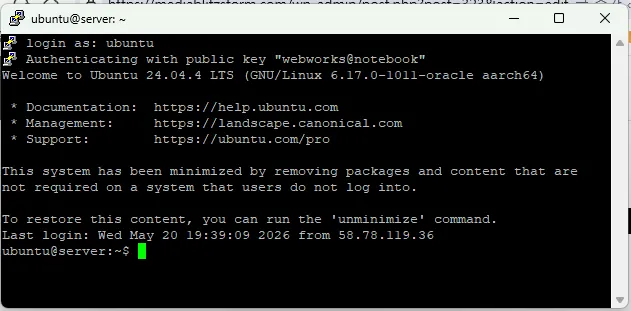
Windows에서 가장 널리 쓰이는 SSH 클라이언트인 PuTTY로 OCI 서버에 접속하는 방법을 단계별로 정리합니다.
PuTTY로 SSH 접속 – 준비물
- PuTTY (PuTTYgen 포함) — puttygen.com 에서 다운로드
- OCI 서버 생성 시 발급받은 SSH 개인키 파일 (확장자 없거나
.pem) - 서버 공개 IP 주소
왜 비밀번호로 로그인이 안 되나요?
OCI는 인스턴스 생성 시 SSH 키 쌍을 등록하고, 서버에서 비밀번호 인증을 기본적으로 비활성화합니다. 따라서 PuTTY에서 login as: 프롬프트 이후 비밀번호를 입력해도 접속이 거부됩니다.
해결책은 개인키를 PuTTY가 인식하는 .ppk 형식으로 변환하는 것입니다.
1단계: PuTTYgen으로 키 변환
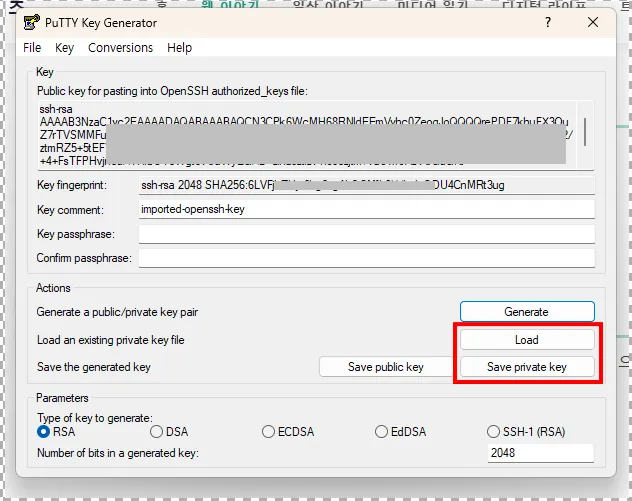
- 시작 메뉴에서 PuTTYgen 실행
- 상단 메뉴 Load 클릭
- 파일 탐색기 우측 하단 필터를 “All Files (.)” 로 변경
- OCI 개인키 파일 선택 (예:
C:\Users\사용자명\.ssh\oci_key) - “Successfully imported” 메시지 확인
- Save private key 클릭 →
oci_key.ppk이름으로 저장- “비밀번호(passphrase) 없이 저장하겠습니까?” 경고가 뜨면 예 클릭 (개인 PC라면 무방)
2단계: PuTTY 설정
① 접속 주소 입력
- PuTTY 실행
- Category: Session
- Host Name: OCI 서버 공개 IP (예:
140.111.65.195) - Port:
22 - Connection type:
SSH
② 개인키 등록
- 좌측 Category 트리에서 Connection → SSH → Auth → Credentials 이동
- “Private key file for authentication” 항목의 Browse 클릭
- 1단계에서 저장한
oci_key.ppk파일 선택
③ 세션 저장 (선택, 권장)
- 다시 Session 탭으로 이동
- “Saved Sessions”에 이름 입력 (예:
OCI 서버) - Save 클릭 → 다음부터는 더블클릭으로 바로 접속 가능
3단계: 접속
Open 클릭 → 터미널 창에서 아래와 같이 입력:
login as: ubuntu
비밀번호 입력 없이 키 인증이 자동으로 처리되면서 접속됩니다.
참고: OCI Ubuntu 인스턴스의 기본 사용자명은
ubuntu입니다. CentOS/Oracle Linux라면opc입니다
HestiaCP 등 패널 계정으로 접속하려면?
HestiaCP와 같은 웹호스팅 패널을 설치한 경우, 패널에서 생성한 사용자 계정(예: gmaster)으로 직접 SSH 접속하고 싶을 수 있습니다.
가장 간단한 방법은 ubuntu로 접속 후 계정을 전환하는 것입니다:
sudo su - gmaster
패널 계정에 SSH 비밀번호 인증을 허용하려면 서버 관리자 설정이 별도로 필요합니다.
결론
OCI 서버에 PuTTY로 접속하는 핵심은 딱 두 가지입니다.
- PuTTYgen으로 개인키를 .ppk로 변환
- PuTTY Auth 설정에 .ppk 등록 후
ubuntu로 로그인
처음에는 비밀번호 로그인이 안 된다고 당황할 수 있지만, SSH 키 인증 방식에 한 번 익숙해지면 오히려 비밀번호보다 편리하고 안전하다는 것을 느끼게 됩니다. OCI 무료 서버를 처음 세팅하는 분들에게 도움이 되길 바랍니다.