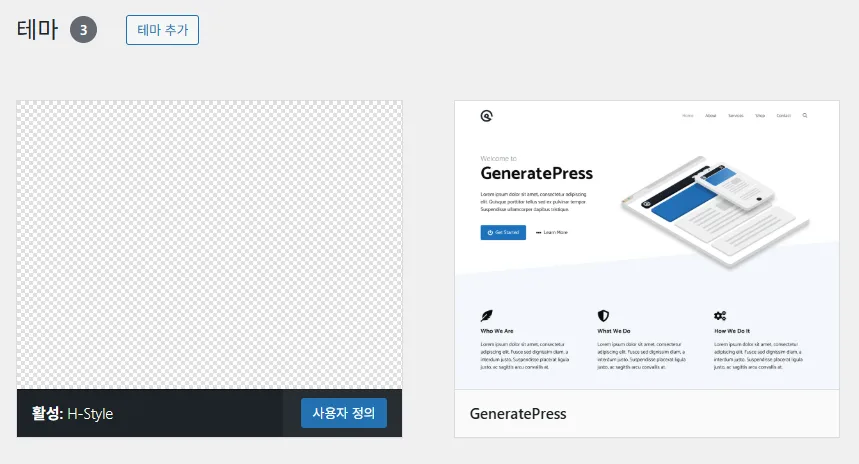
워드프레스 테마 썸네일 설정 방법을 찾아 봤습니다. 이번에 직접 만든 워드프레스 테마를 적용해 봤는데 다른 테마처럼 이미지가 안 나와 알아 본 내용을 정리 한 것입니다.
방법
테마 루트 폴더에 아래 이름으로 이미지 파일을 하나 추가하세요.
screenshot.png
파일 위치 예시
wp-content/
  └── themes/
        └── my-theme/          ← 내 테마 폴더
              ├── style.css
              ├── index.php
              ├── functions.php
              └── screenshot.png   ← 이 파일을 추가!
지켜야 할 규칙
파일 이름은 반드시 screenshot.png 이어야 합니다 (대소문자 주의). 지원되는 확장자는 .png, .jpg, .jpeg, .gif 등이지만, 워드프레스 공식 권장은 PNG 입니다.
권장 이미지 크기는 1200 × 900 px (가로 × 세로, 4:3 비율) 입니다. 워드프레스는 이 이미지를 자동으로 축소해서 보여줍니다.
파일 위치는 테마 폴더의 최상위(루트)에 있어야 합니다. 하위 폴더에 넣으면 인식되지 않습니다.
빠른 체크리스트
파일 이름: screenshot.png
파일 위치: /wp-content/themes/내테마폴더/ 바로 아래
권장 크기: 1200 x 900 px
파일 형식: PNG 권장
워드프레스 테마 썸네일 적용 확인
screenshot.png파일을 테마 폴더에 넣습니다.- 워드프레스 관리자 → 외모 → 테마 로 이동합니다.
- 새로고침하면 썸네일이 바로 표시됩니다.
만약 그래도 안 보인다면 브라우저 캐시를 지우고 다시 확인해 보세요. zip 파일로 업로드하는 경우에는 zip 안의 폴더 구조가 테마폴더/screenshot.png 형태로 되어 있는지도 확인해 주세요 (이중 폴더 구조가 되면 인식이 안 될 수 있습니다).




댓글 1개