이번 포스팅은 케미클라우드 공유호스팅에 있고 현재 운영 중인 웹 사이트(프로젝트)를 오라클 무료 서버(OCI)로 옮기는 과정을 기록형으로 남기는 것입니다. 추후 다시 서버 이전 작업시 참고하기 위한 아주 개인적인 작업으로 참고용 입니다.
OCI 서버에 계정 생성하기 – Hestia CP 이용
내가 가장 먼저 한 것은 oci 서버에 계정을 먼저 생성 했습니다. 현재 헤지티아 cp를 사용하고 있기 때문에 계정 생성(웹도메인 추가)하는 것은 일도 아닙니다.
서버 이전 할 도메인: https://webshop.kr
파일 백업 하기 – cpanel 터미널 이용
케미클라우드는 기본적으로 cpanel을 제공하고 있어 더 편리 합니다. 그 중 터미널을 이용하면 쉘 명령어를 입력할 수 있어 파일백업이 수월 합니다. 다만 어디서 어떻게 명령어를 입력해야 하는지가 헤깔려서 기록합니다.
현재 위치 파악
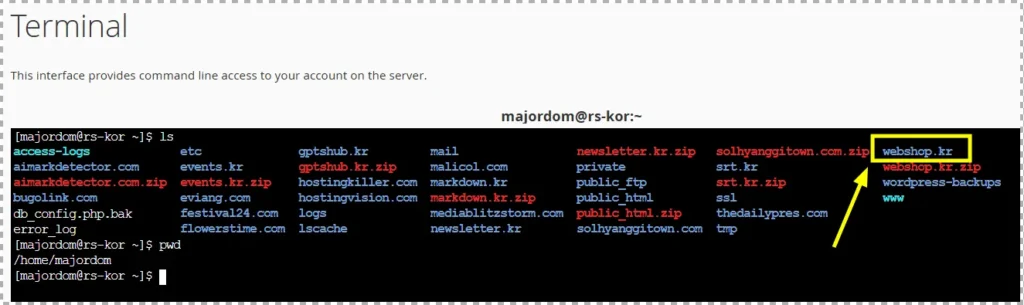
파일 백업 명령어를 입력할 위치는 ls 를 입력했을 때 내 사이트 폴더가 보이는 곳에서 하면 됩니다. 위치가 정확히 /home/majordom이고, webshop.kr 폴더가 보이므로 여기서 압축하면 됩니다.
파일 백업/압축 명령어
tar -czvf webshop.kr-files-backup.tar.gz webshop.kr- 압축이 잘 되었는지 확인 하는 방법 중 용량 체크를 하는 것이 있습니다.
ls -lh webshop.kr-files-backup.tar.gz압축파일 다운로드는 어디서?
cpanel 의 파일 매니저를 실행 후 해당 사이트 폴더가 아닌 해당 폴더가 보이는 곳 밑에 보면 오늘 날자로 압축된 파일을 확인 할 수 있으니 내 컴퓨터에 다운로드 해 두세요.

디비 백업하기 – phpmyadmin 이용
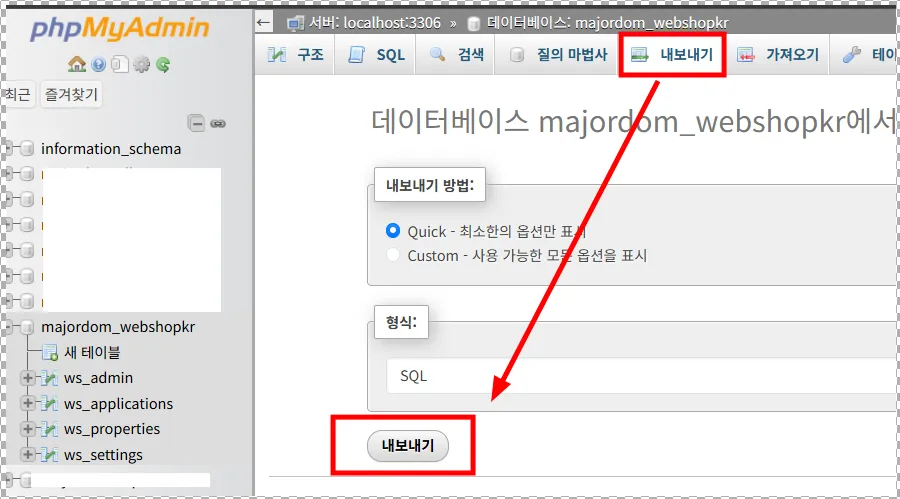
디비 백업은 생각보다 쉽습니다. cpanel 의 phpmyadmin을 이용해 내 보내기를 하면 끝!
다운로드 파일 확인하기 – 내컴퓨터
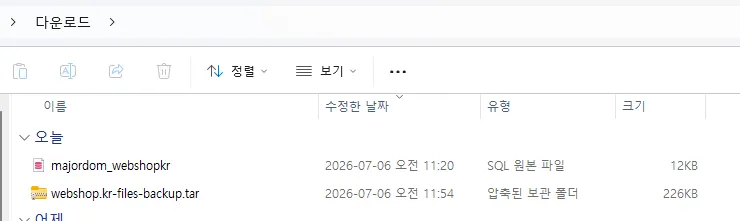
내 컴퓨터의 다운로드 폴더에 아래와 같이 다운 받은 파일 2개가 보이면 성공 입니다.
OCI 서버에 파일 업로드 하기
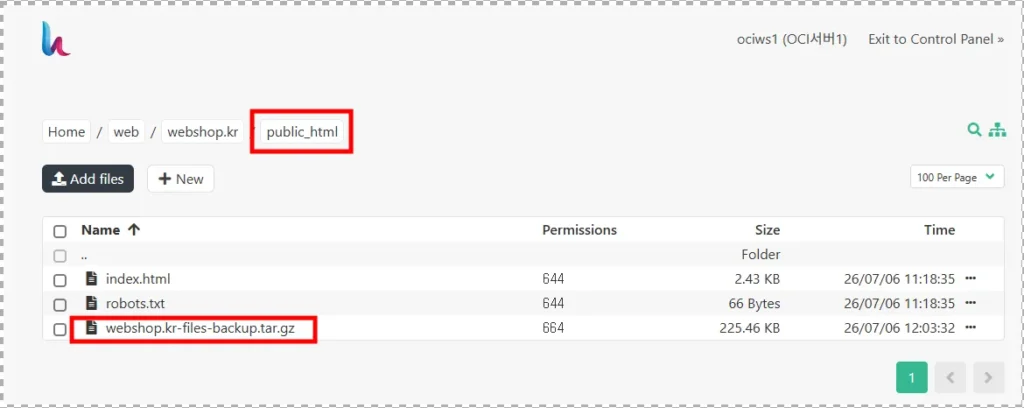
이제 oci 서버에 파일을 업로드 해야 합니다. 헤지티아 cp 의 파일 매니저를 클릭 후 public_html 폴더 안에 파일을 업로드 했습니다.
- 이제 할 일은 기본 파일 삭제 → 압축 해제 → 폴더 구조 정리 → 권한 확인입니다.
기본파일 삭제
index.html, robots.txt 파일은 계정 생성시 자동으로 생성된 파일인데 중복될 수 있으니 삭제 합니다.
백업파일 압축 해제 – ssh 이용
ssh를 이용해 백업 압축 파일 압축 해제를 할 차례 입니다. 먼저 경로를 파일이 있는 계정 폴더로 이동 합니다. ls -al 명령어 입력시 압축된 파일이 보이면 성공한 것입니다.
root@server:~# cd /home/ociws1/web/webshop.kr/public_html
root@server:/home/ociws1/web/webshop.kr/public_html# ls -al
total 236
drwxr-xr-x 2 ociws1 www-data   4096 Jul  6 13:41 .
dr-xr-x--x 8 ociws1 ociws1     4096 Jul  6 11:18 ..
-rw-rw-r-- 1 ociws1 ociws1   230874 Jul  6 12:03 webshop.kr-files-backup.tar.gz
root@server:/home/ociws1/web/webshop.kr/public_html#
파일명이 정확히 webshop.kr-files-backup.tar.gz이면 다음과 같이 명령을 주면 되고 결과는 아래와 같이 동일 폴더에 압축풀린 폴더가 보입니다. 이제 우리는 webshop.kr 폴더내 파일을 public_html 폴더로 이동시키면 되는거죠?
tar -xzvf webshop.kr-files-backup.tar.gz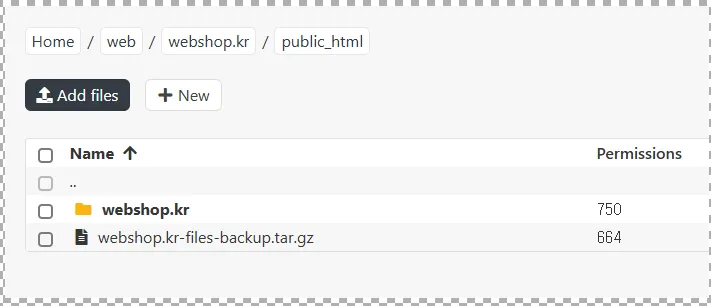
파일 이동하기
안쪽 파일을 public_html로 꺼낸 후 기존 폴더는 삭제하기 명령어를 아래와 같이 입력하면 파일들이 아래 이미지 처럼 보입니다.
mv webshop.kr/* .
mv webshop.kr/.* . 2>/dev/null
rmdir webshop.kr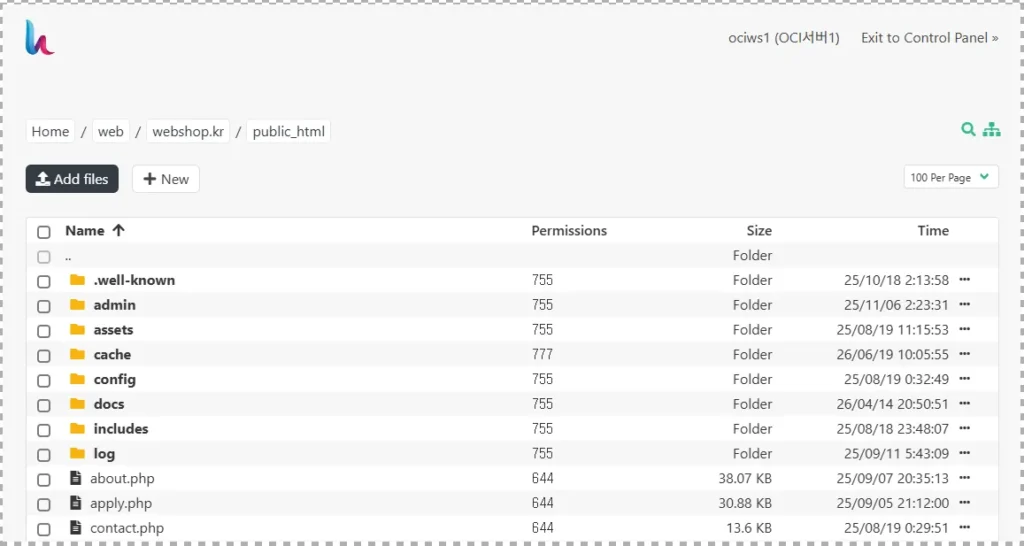
권한 정리하기
압축 풀고 이동하면서 권한이 변경되었을 경우를 대비해서 권한을 일괄 정리해주는 명령어는 다음과 같습니다. 먼저, 불필요한 처음 압축파일을 삭제 후 권한 변경을 하는 명령어 입니다.
rm -f webshop.kr-files-backup.tar.gz
chown -R ociws1:ociws1 /home/ociws1/web/webshop.kr/public_html
find /home/ociws1/web/webshop.kr/public_html -type d -exec chmod 755 {} \;
find /home/ociws1/web/webshop.kr/public_html -type f -exec chmod 644 {} \;
chmod -R 775 /home/ociws1/web/webshop.kr/public_html/cache
chmod -R 775 /home/ociws1/web/webshop.kr/public_html/log
디비 복사하기 – hesita cp 이용
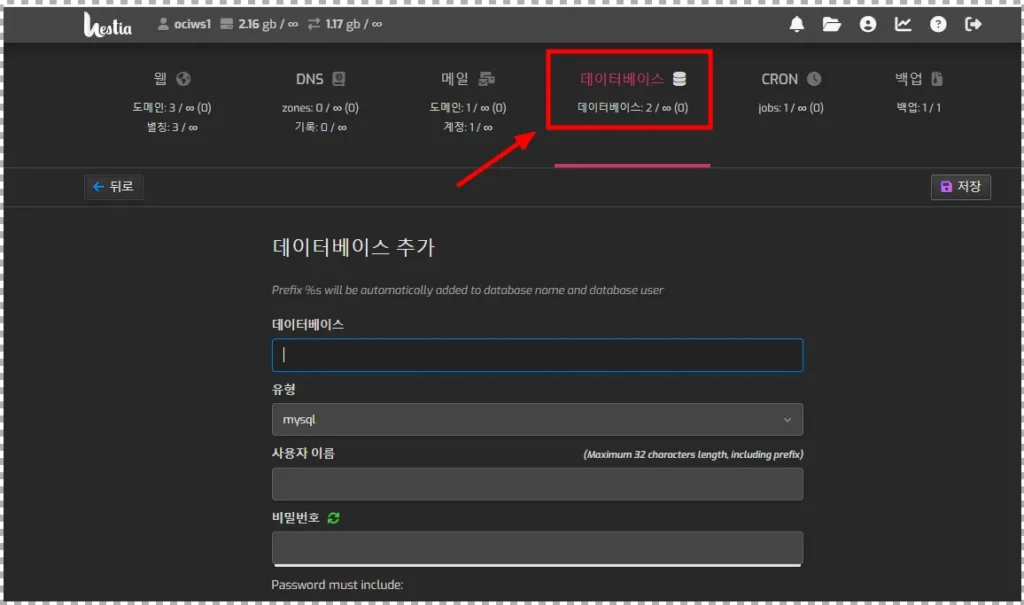
디비 생성하기
oci 헤시티아 cp 의 데이터베이스 메뉴 클리 후 “데이터베이스 추가” 를 클릭해서 디비 생성을 쉽게 할 수 있습니다.
디비 백업 파일 복원하기
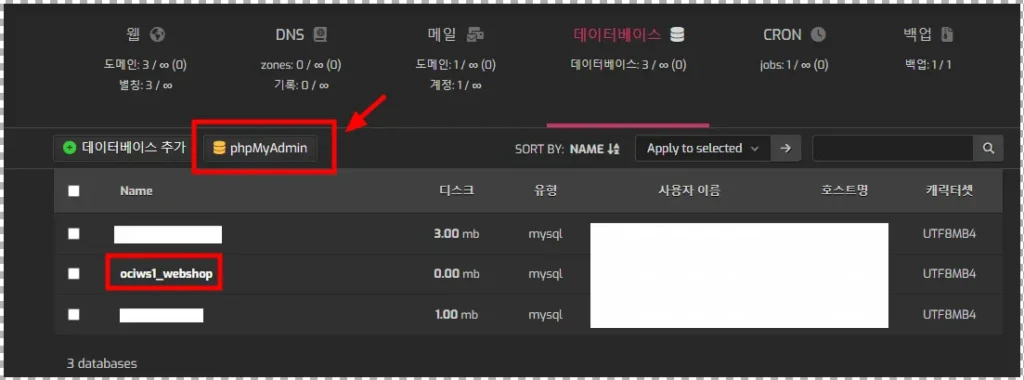
디비 생성이 완료 된 후 phpMyAdmin 메뉴를 클릭 합니다.
phpMyAdmin 메뉴로 로그인 하기
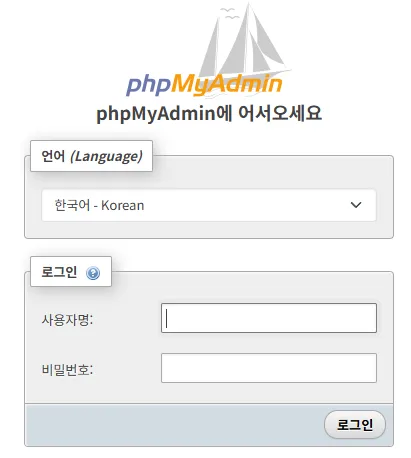
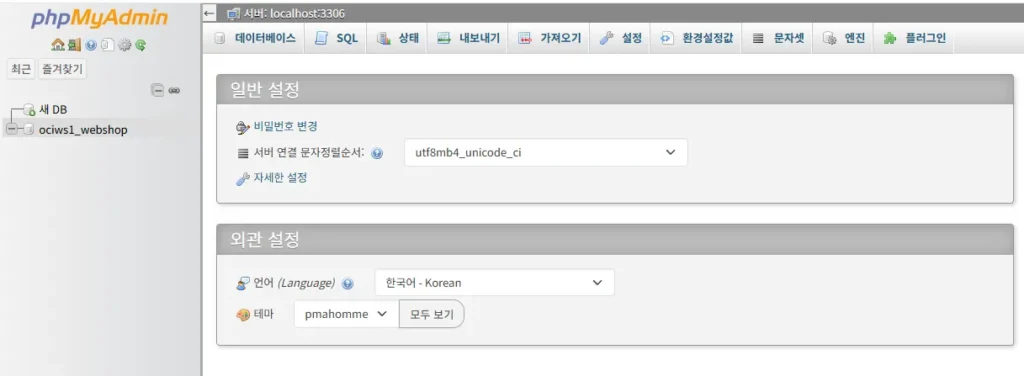
생성한 디비에 접속하기 위해서는 아래와 같은 사용자명과 비밀번호를 입력해야 합니다. 위 과정 중 디비 생성할때 만든 사용자명과 비밀번호를 입력하면 됩니다. 아래 이미지처럼 첫화면이 보이면 로그인 성공한 것입니다.
백업해 둔 디비 파일 가져오기
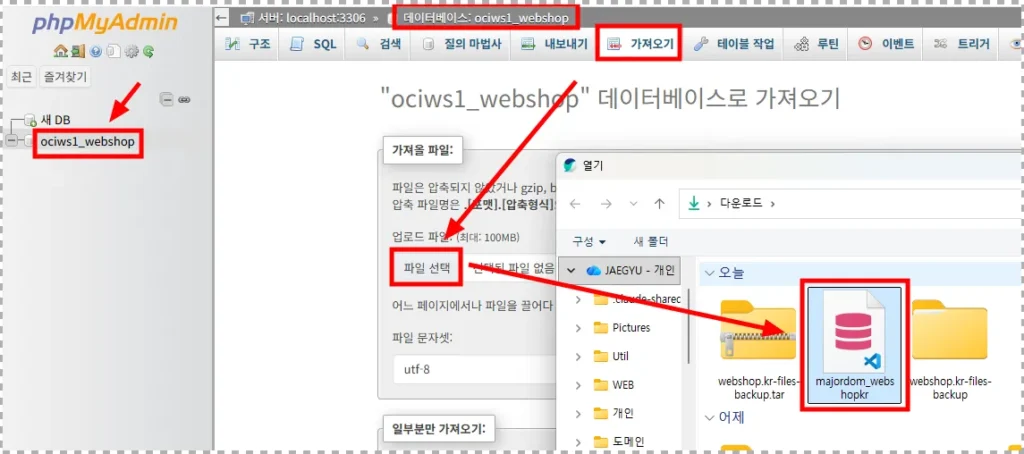
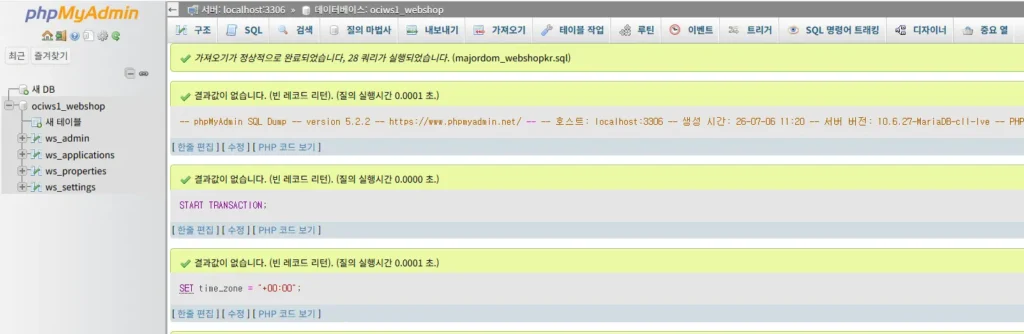
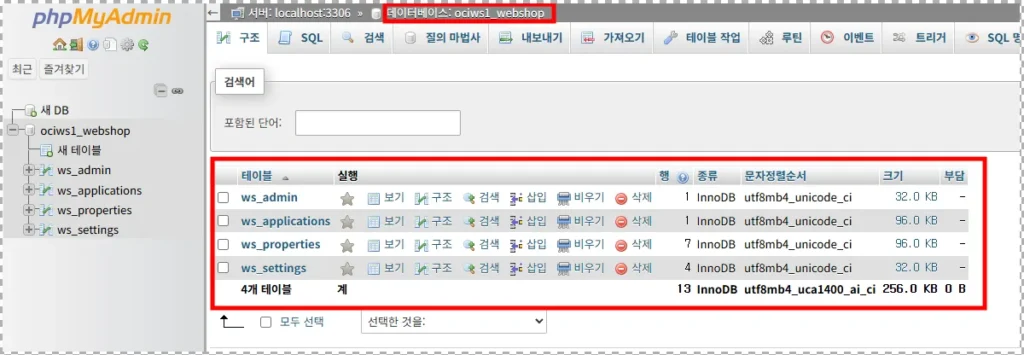
좌측의 생성한 디비 이름 선택 > 가져오기 > 파일 선택 > 로컬에서 파일 선택 > 하단의 “가져오기” 클릭
설정 파일 수정
이제 파일 복원 + DB import까지 완료된 상태이기 때문에 디비 연결 설정 파일을 oci 서버에서 생성한 정보로 업데이트 하면 됩니다.
도메인 네임서버 변경 – DNS 설정하기
이제 자료는 모두 옮겼으니 연결고리만 변경하면 됩니다. 즉, webshop.kr 접속시 케미클라우드 서버로 향하던 것을 oci 서버로 향하게 변경하는 것이죠. 네임서버를 변경하면 됩니다. 참고로 .com은 좀 오래 걸리지만 요즘 .co.kr 이나 .kr 같은 경우는 10분 정도만 지나도 dns 업데이트(네임서버 업데이트)가 되는것 같아요. 변경이 잘 되었는지 확인하는 방법은 다음과 같이 셀명령어를 쳐보면 됩니다.
echo "Local DNS:"
dig +short webshop.kr
dig +short www.webshop.kr

echo "Google DNS:"
dig @8.8.8.8 +short webshop.kr
dig @8.8.8.8 +short www.webshop.kr

echo "Cloudflare DNS:"
dig @1.1.1.1 +short webshop.kr
dig @1.1.1.1 +short www.webshop.kr

echo "KT DNS:"
dig @168.126.63.1 +short webshop.kr
dig @168.126.63.1 +short www.webshop.kr
SSL 설정하기
반드시 네임서버가 변경된 것을 확인 후 SSL 설정을 해야 합니다. 헤지티아 cp에서 추가한 도메인을 클릭 합니다. 그런 후 아래 이미지처럼 설정하고 저장하면 끝! 입니다.
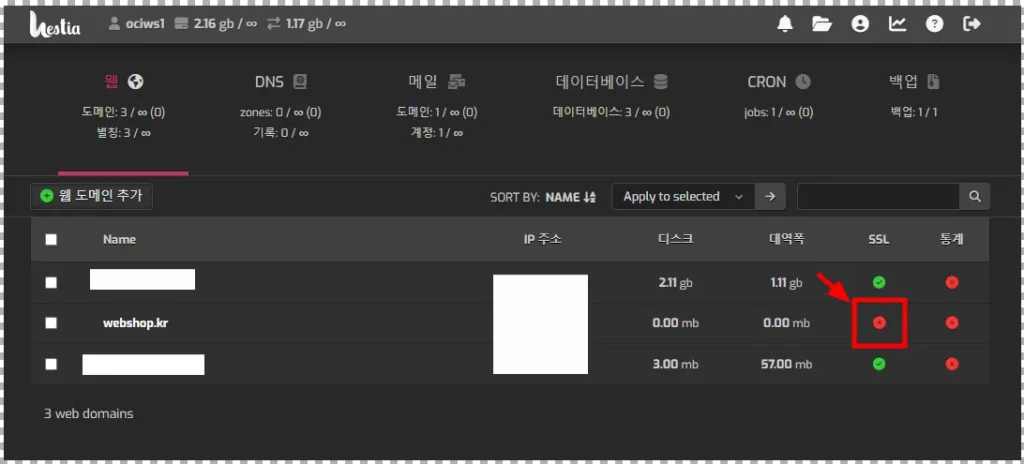
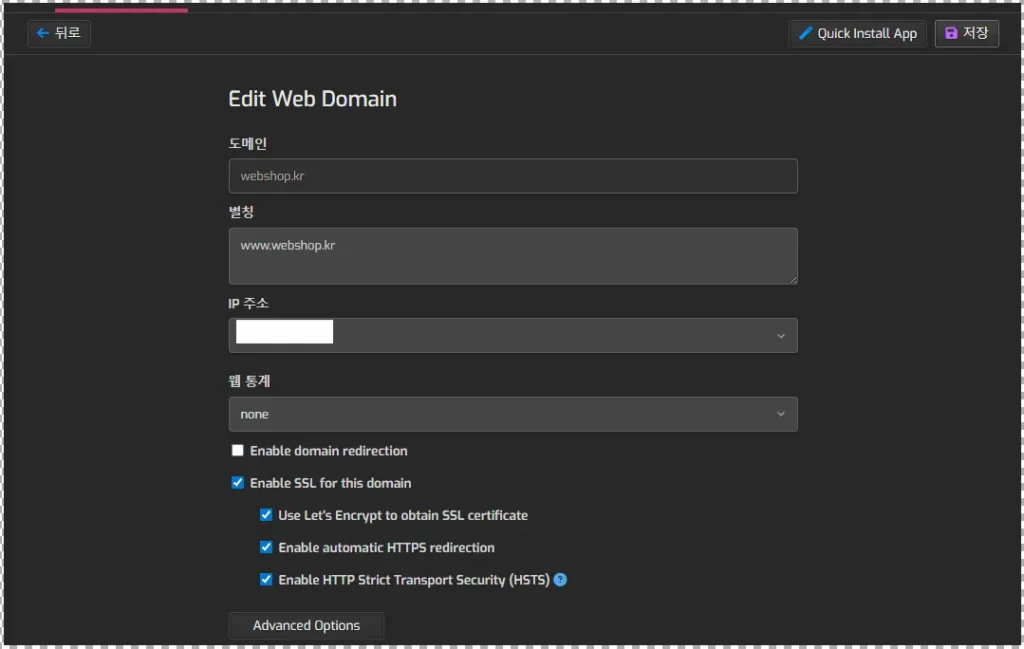
웹사이트 접속 테스트 해보자
이제 모든 것이 다 끝났으니 접속이 잘 되는지 확인해 보면 됩니다. 이상 없으면 이전은 완료 된것이죠.
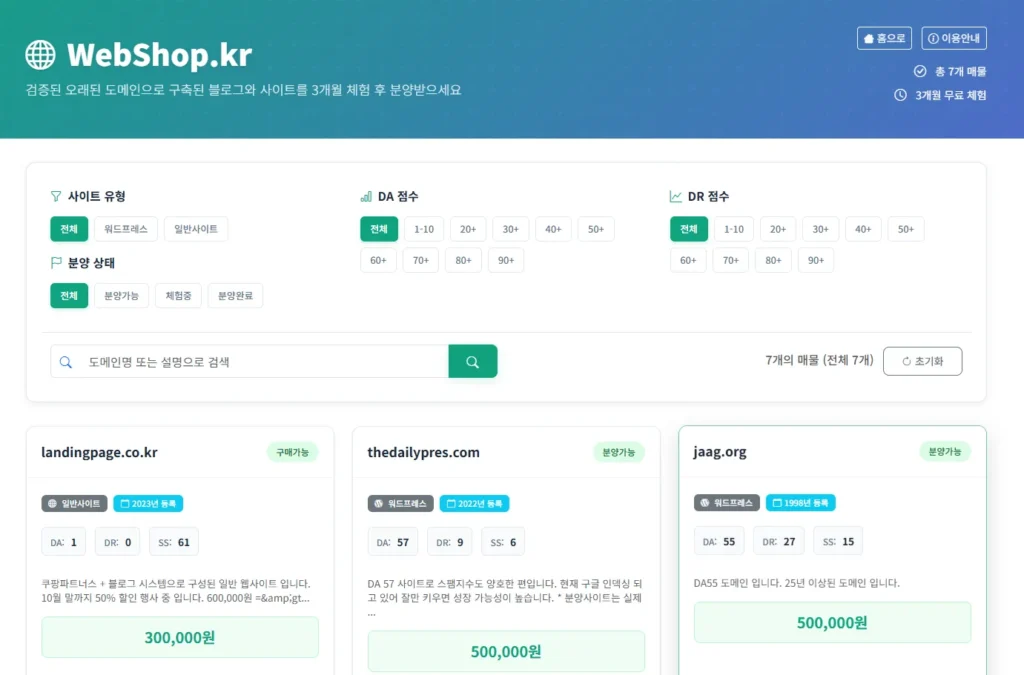
웹사이트 분양 및 매매 사이트 – 웹샵