바이브 코딩을 클로드 웹으로 하다가 2026년 구정 지나서부터 클로드 코드라는 것을 사용해 봤는데 편하긴 무지 편해 졌다. 그런데 토큰 사용량이 클로드 프로(월 20달러 유료 기본형)로 작업하기엔 항상 아쉬움이 남는다. 그렇다고 월 200달러 맥스인가를 사용하기엔 감당이 안되고..
이렇게 고민하면서 나름 튜닝(절약법)을 찾아보고 클로드 코드와 대화도 많이 해 봤는데 잘 하고 있는건지 확인이 안되어 그냥 무대포로 아껴만 쓰고 있었습니다. 그러다 오늘 단체톡방에서 RTK를 사용해보라고 어떤 분이 추천을 해줘서 조금 전 설치하고 테스트 해봤는데 토큰 절감효과가 있네요.
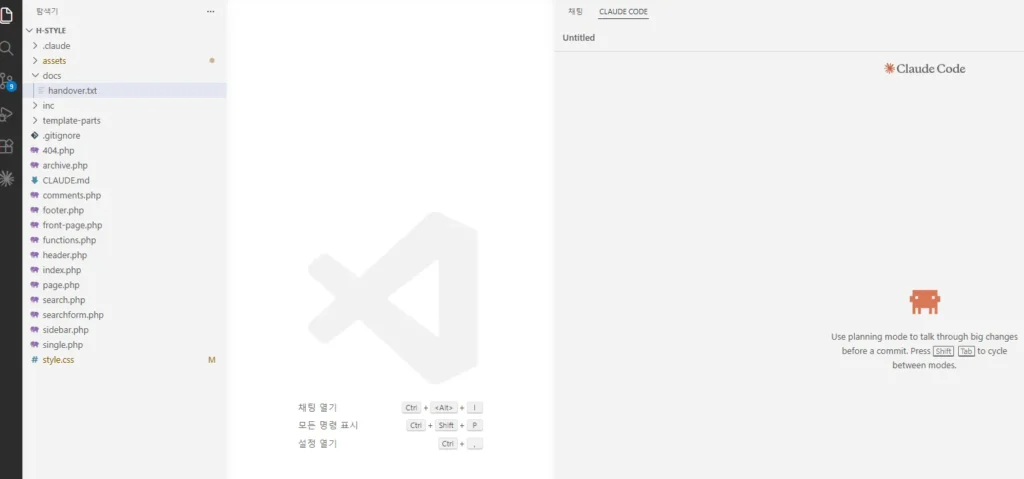
AI가 알려준 VSCode 에서 RTK 사용하는 방법?
사무실에서 설치 성공 후 테스트까지 마쳤는데 문제는 집에가서 다시 똑같이 해야 한다고해서 집에가서 어떻게 해야 하는지 정리해 달라고 요청했더니 아래와 같이 순서대로 따라 할 수 있게 정리해 줬네요.
집에서는 아래 체크리스트만 순서대로 따라가면 됩니다.
집 컴퓨터용 RTK + Claude Code 체크리스트
0. 목표
집 PC의 VSCode + Claude Code extension 환경에서도
RTK를 써서 git/status/diff 같은 출력 많은 명령의 토큰 사용량을 줄이는 것
1. VSCode 준비
- VSCode 설치
- Claude Code extension 사용 가능 상태 확인
- VSCode에서 PowerShell 터미널 열기
2. RTK / Rust가 이미 있는지 먼저 확인
PowerShell에서:
rtk --version
rtk gain
where.exe rtk
cargo --version
rustc --version
rustup --version
판단
rtk --version+rtk gain정상 → RTK 이미 설치됨cargo,rustc없음 → Rust부터 설치rtk없음,cargo는 있음 → RTK만 설치
3. Rust가 없으면 먼저 설치
오늘 확인된 것처럼, Visual Studio C++ Build Tools만으로는 부족하고
Rust 본체(rustup/cargo/rustc) 를 따로 설치해야 합니다.
해야 할 일
- Rust 공식 설치 페이지에서
rustup-init.exe실행 - 기본 옵션으로 설치
설치 후:
- VSCode 완전 종료
- 다시 실행
- 새 PowerShell 열기
확인:
cargo --version
rustc --version
rustup --version
4. RTK 설치
Rust가 잡히면:
cargo install --git https://github.com/rtk-ai/rtk
설치 후 확인:
rtk --version
rtk gain
where.exe rtk
정상 기준
rtk --version출력rtk gain→No tracking data yet.정도 나오면 정상where.exe rtk→C:\Users\사용자이름\.cargo\bin\rtk.exe같은 경로 출력
5. RTK를 Claude Code에 적용
Windows에서는 hook 방식이 아니라 CLAUDE.md 주입 방식으로 들어갑니다.
실행:
rtk init -g --auto-patch
rtk init --show
오늘 실제 결과
윈도우에서는 이런 식으로 나왔음:
Hook-based mode requires UnixWindows: use --claude-md modeCreated C:\Users\사용자이름\.claude\CLAUDE.md
즉, Windows에서는 정상 동작입니다.
6. VSCode 반영
Ctrl + Shift + PDeveloper: Reload Window
7. 프로젝트 폴더에서 테스트
중요: C:\Users\user 같은 홈 폴더는 git 저장소가 아닐 수 있음
그래서 반드시 실제 프로젝트 폴더를 VSCode로 열어야 합니다.
예:
파일 > 폴더 열기- 실제 git 프로젝트 폴더 열기
8. Claude Code에서 RTK 테스트
처음에는 명확하게 이렇게 요청:
현재 프로젝트 폴더에서 rtk git status 실행해줘rtk git diff 실행해줘
오늘도 이렇게 테스트했고, 실제로 Claude Code가:
cd "프로젝트경로" && rtk git status
를 실행했습니다.
9. RTK 적용 여부 최종 확인
PowerShell에서:
rtk gain
또는
rtk gain --history
오늘 확인된 실제 결과
rtk git status2회 기록- 총 절감률 66.2%
즉, VSCode extension 환경에서도 RTK가 실제로 작동함을 확인했습니다.
오늘 했던 작업 요약
1) 설치 전 상태 확인
처음에는 아래가 전부 안 됐음:
rtk --version
rtk gain
where.exe rtk
cargo --version
rustc --version
즉,
- RTK 없음
- Rust 없음
2) Visual Studio C++ Build Tools 준비
Rust 설치에 필요한 빌드 도구를 설치함.
중요 포인트:
- 왼쪽 워크로드는 따로 선택 안 해도 됨
- 오른쪽에 MSVC/Windows SDK가 있으면 충분
3) Rust 설치
그다음 rustup-init.exe로 Rust 설치 후 확인 성공:
cargo --version
rustc --version
rustup --version
4) RTK 설치
다음 명령으로 설치:
cargo install --git https://github.com/rtk-ai/rtk
확인 성공:
rtk --version
rtk gain
where.exe rtk
결과:
rtk 0.28.2No tracking data yet.C:\Users\user\.cargo\bin\rtk.exe
5) Claude Code 적용
실행:
rtk init -g --auto-patch
rtk init --show
윈도우라서:
- hook 방식은 안 됨
~/.claude/CLAUDE.md방식으로 적용됨
6) VSCode에서 실제 테스트
처음엔 홈 폴더라 git 저장소가 아니어서 실패했지만,
실제 프로젝트 폴더에서는 성공.
Claude Code가 실제로:
rtk git status
를 실행했고, 압축된 출력으로 결과를 보여줌.
7) 최종 확인
rtk gain 결과로 실제 절감 확인:
- 총 명령 2회
- 입력 토큰 272
- 출력 토큰 97
- 절감 토큰 180
- 절감률 66.2%
즉,
Windows + VSCode + Claude Code extension에서도 RTK 적용 가능 확인 완료.
집에서 가장 짧게 따라할 버전
A. 확인
rtk --version
cargo --version
rustc --version
B. Rust 없으면
rustup-init.exe설치- VSCode 재실행
C. RTK 설치
cargo install --git https://github.com/rtk-ai/rtk
rtk --version
rtk gain
D. Claude Code 적용
rtk init -g --auto-patch
rtk init --show
E. VSCode 반영
Developer: Reload Window
F. 프로젝트에서 테스트
Claude Code에:
현재 프로젝트 폴더에서 rtk git status 실행해줘
G. 최종 확인
rtk gain --history
집에서 쓸 때 기억할 점
- 집 PC는 사무실 PC와 별개라 다시 설치해야 함
- Windows에서는 hook 자동강제 방식이 아니라 CLAUDE.md 방식
- 그래서 초반엔 Claude Code에
rtk git status,rtk git diff처럼 명시적으로 요청하는 게 더 안정적임
원하시면 제가 이 내용을 바로 복붙용 메모 형태로 더 짧게 다시 정리해드릴게요.